
تست مسیر قبل از اتصال
Ping، Jitter و Packet Loss هر مسیر رو قبل از Connect ببین و انتخابت رو با عدد انجام بده.
پینگورا فقط یک مسیر اتصال نیست؛ قبل از بازی مسیرها رو تست کن، حین اتصال وضعیت شبکه رو زنده ببین و با Network Analyzer، DNS Optimizer و ابزارهای PC Boost سیستم و اتصال رو برای بازی آماده کن.
سرویس اسمارت DNS پینگورا فقط از IPای که خودت داخل پنل کاربری ثبت میکنی قابل استفادهست. اول وارد حساب شو و IP فعلیت رو ثبت کن، بعد از همین آدرسها استفاده کن. روی هر آدرس بزن تا کپی بشه.
94.183.163.43109.122.251.92https://dns.pingura.ir/dns-querydns.pingura.irبرای استفاده از اسمارت DNS باید اول از پنل کاربری، IPای که ازش وصل میشی رو ثبت کنی؛ هر وقت IPات عوض شد (مثلاً وصل شدن از جای دیگه) دوباره همونجا ثبتش کن.
نسخه جدید پینگورا علاوه بر اتصال بازی، ابزارهای تشخیص شبکه و بهینهسازی ویندوز رو هم در خود برنامه جمع کرده تا قبل، حین و بعد از بازی تصویر واضحتری از وضعیت اتصال داشته باشی.
Ping، Jitter و Packet Loss هر مسیر رو قبل از Connect ببین و انتخابت رو با عدد انجام بده.
فقط بازی و برنامههای انتخابی وارد تونل میشن؛ مرورگر و بقیه ترافیک میتونن روی مسیر عادی بمونن.
اینترنت خام رو بدون ساخت تونل بررسی کن؛ مانیتورینگ لحظهای، Scanner، Ping for Games و ابزارهای Ping/TCPing/MTR در دسترسه.
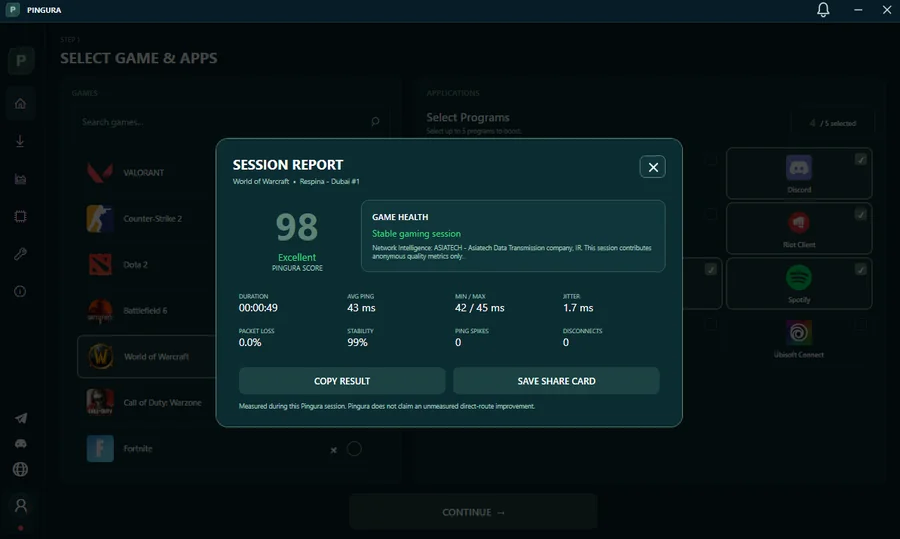
بعد از قطع اتصال، میانگین و بازه Ping، Jitter، Packet Loss، Stability، Spike و Disconnectهای همون Session رو یکجا ببین.
مجموعهای از System Tweaks برای کاهش کارهای پسزمینه و آمادهسازی تنظیمات ویندوز برای اجرای بازی.
مصرف حافظه رو ببین، پاکسازی دستی انجام بده یا Automation رو برای شروع اتصال بازی و بازههای زمانی تنظیم کن.
DNS Providerها رو تست و رتبهبندی کن، سریعترین گزینه رو انتخاب کن یا DNS ویندوز رو به حالت قبل برگردون.
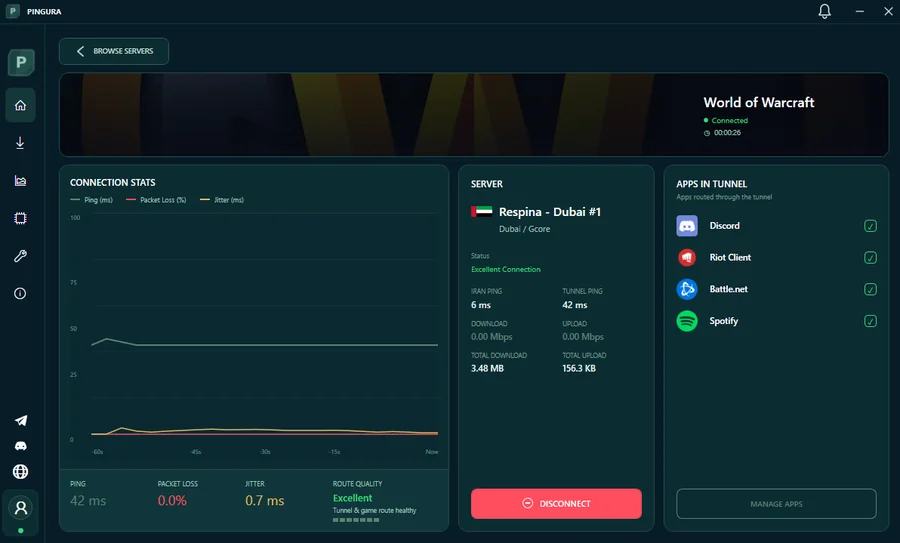
Ping تونل، Packet Loss، Jitter، کیفیت مسیر، ترافیک و اپهای داخل تونل رو در طول اتصال دنبال کن.
بهجای حدس زدن، پینگورا مسیر، اینترنت و نتیجه هر اتصال رو جلوی چشمت میذاره.
مسیرها رو با Ping، Jitter و Packet Loss مقایسه کن.
فقط بازی و اپهای انتخابی رو وارد مسیر پینگورا کن.
کیفیت مسیر و وضعیت شبکه رو حین بازی دنبال کن.
بعد از هر Session، گزارش کامل کیفیت اتصال رو ببین.
پینگورا قبل از اتصال اجازه میده مسیرهای مختلف رو با عدد مقایسه کنی؛ بعد فقط مسیری رو بگیری که برای اتصال تو نتیجه بهتری داشته.

بخشهای اصلی پینگورا را از تبهای زیر ببین. هر تب یک نمای واقعی از برنامه و مهمترین قابلیتهای همان بخش را نشان میدهد.
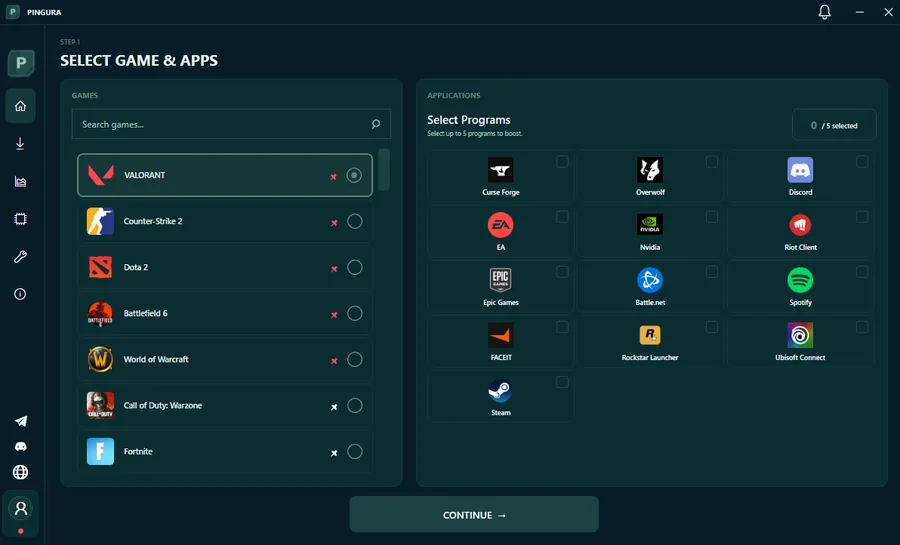
بازی و اپهای لازم رو انتخاب کن و قبل از اتصال، مسیرها رو با Ping، Jitter و Packet Loss مقایسه کن. فقط ترافیک انتخابی وارد تونل میشه.
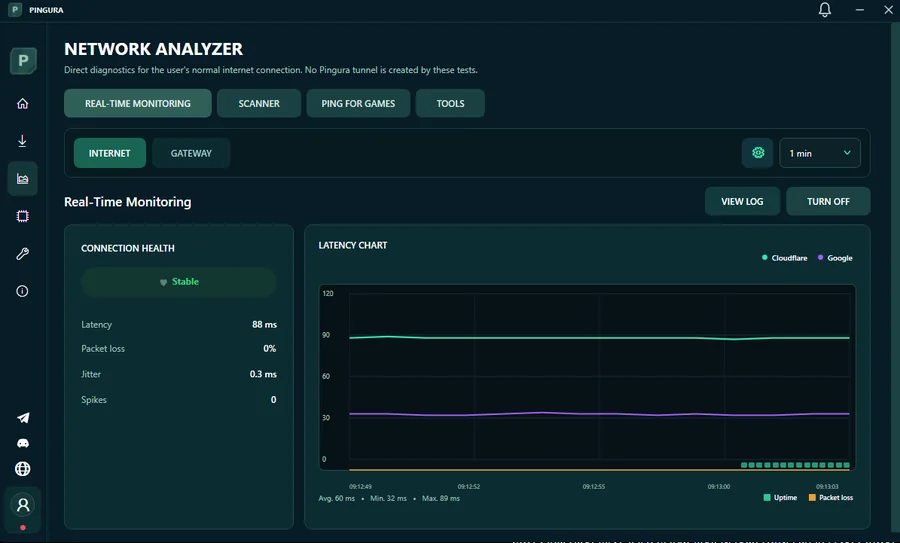
Network Analyzer روی اینترنت خام کار میکنه و بدون تونل، Latency، Packet Loss، Jitter و Spike رو بررسی میکنه.
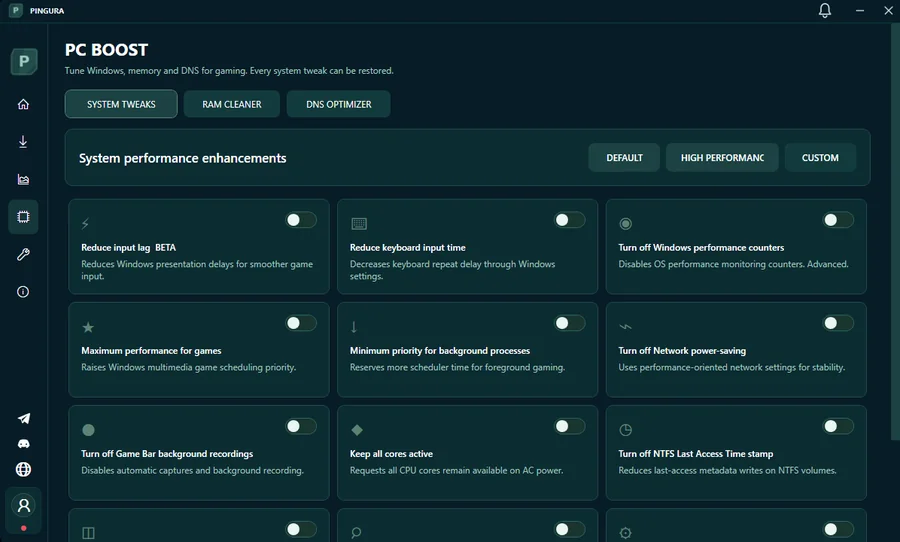
System Tweaks، RAM Cleaner و DNS Optimizer کنار هم قرار گرفتن تا تنظیمات مهم ویندوز و شبکه رو از یک محیط کنترل کنی.
بعد از Disconnect، کیفیت همان Session با Pingura Score، Game Health و آمار دقیق شبکه جمعبندی میشه.
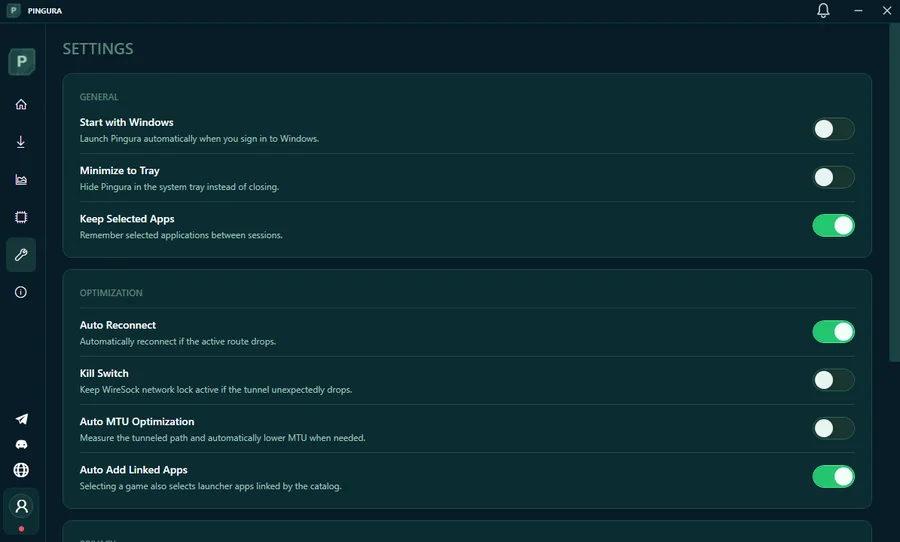
Auto Reconnect، Kill Switch، MTU Optimization، Minimize to Tray و رفتار اپهای لینکشده در یک صفحه قابل کنترل هستن.
لانچرها و دانلودها رو از مسیر اصلی بازی جدا نگه دار.
Ping، Jitter و Loss مقصدهای واقعی بازی رو مقایسه کن.
Providerها رو تست کن و سریعترین نتیجه رو روی Windows اعمال کن.
ویندوز 10 یا 11 نسخه 64 بیت داری؟ پس تقریباً آمادهای. فایل نصب رو بگیر و مراحل رو جلو برو.
همین فایل نسخه رسمی ویندوزه؛ نصبش کن، وارد حسابت شو و سراغ تست مسیر برو.
بعد از نصب با همین حساب وارد شو، بازی رو انتخاب کن، سرورها رو تست کن و اتصال بزن.
فایل نصب را اجرا کن و اجازه دسترسی مدیر سیستم را تأیید کن. اگر پیشنیاز شبکه لازم باشد، برنامه راهنماییات میکند.
با نام کاربری، ایمیل یا شماره موبایل و رمز عبور وارد شو. حساب باید شماره موبایل تأییدشده داشته باشد.
بازی و برنامههای موردنظر را انتخاب کن، سپس سرورها را تست کن و بهترین مسیر را بردار.
دکمه اتصال رو بزن و Ping، Jitter، Packet Loss و ترافیک تونل را از داشبورد زنده بررسی کن.
اگه برای بازیهای آنلاین دنبال پینگ پایدارتر هستی، مهمه بدونی مشکل همیشه از سرعت اینترنت نیست. بعضی وقتها مسیر بین اینترنت تو و سرور بازی خوب نیست. پینگورا دقیقاً روی همین بخش تمرکز میکنه: مسیرها رو تست میکنی و گزینهای که برای اتصال تو نتیجه بهتری داره انتخاب میکنی.
قرار نیست بهت قول «پینگ صفر» بدیم. چیزی که میگیری ابزار واقعی برای مقایسه مسیرهاست؛ Ping، Jitter و Packet Loss قبل از اتصال و وضعیت زنده بعد از اتصال.
برای هر بازی راهنمای جداگانه نوشتهایم: چه معیاری مهمتر است، چطور مسیر را تست کنی و چه نکتههایی لگ را کم میکند. نتیجه به اینترنت و مسیر تو بستگی دارد و عدد مشخصی تضمین نمیشود.
پلنها فقط مدت زمانشون فرق میکنه؛ امکانات پینگورا رو نصفهنیمه نمیکنیم.
بدون اشتراک هم میتونی پینگورا رو استفاده کنی؛ هر ماه سهمیه رایگان داری.
۳۰ روز دسترسی کامل برای ۱ کاربر با حجم نامحدود
همون حسابی که اینجا میسازی داخل برنامه هم استفاده میشه. شماره رو تأیید کن و تست ۴ روزهات شروع میشه.
لینک اختصاصی Pingura رو برای دوستات بفرست. هر دوستی که با لینک تو ثبتنام کنه و اولین خریدش رو کامل کنه، ۷ روز اشتراک به حساب تو اضافه میشه.
ماموریت روزانه و هفتگی رد کن، استریک نگه دار و سکههاتو داخل اپلیکیشن پینگورا خرج اشتراک، کاسمتیک و جوایز دیگه کن.
پینگورا مسیرهای موجود رو با Ping، Jitter و Packet Loss تست میکنه تا بتونی مسیر مناسبتر اتصال خودت رو انتخاب کنی. نتیجه برای هر اینترنت و هر بازی میتونه متفاوت باشه.
نه. با تونلگذاری انتخابی فقط بازیها و برنامههایی که خودت انتخاب کردی وارد مسیر پینگورا میشن؛ بقیه اینترنتت میتونه روی مسیر عادی خودش بمونه.
بله. لیست بازیهای پشتیبانیشده همیشه داخل خود برنامه نمایش داده میشه و از همونجا میتونی بازی موردنظرت رو انتخاب کنی.
آره. تست سرورها برای همین ساخته شده؛ Ping، Jitter و Packet Loss رو میبینی و لازم نیست شانسی یک سرور رو انتخاب کنی.
هدف پینگورا افزایش سرعت اسمی اینترنت نیست؛ تمرکز روی مسیر ترافیک بازی و کیفیت اتصال به مقصد بازیه.
بله. همون حساب پینگورا که روی سایت میسازی داخل برنامه هم استفاده میشه.
Network Analyzer برای تشخیص وضعیت اینترنت معمولی طراحی شده و تستهای این بخش بدون ساخت تونل پینگورا انجام میشن. میتونی Latency، Packet Loss، Jitter، Gateway و ابزارهای Ping، TCPing و MTR رو بررسی کنی.
PC Boost شامل System Tweaks، RAM Cleaner و DNS Optimizer است. تغییرات System Tweaks قابل بازگشتاند و میتونی فقط گزینههایی که نیاز داری فعال کنی.
بعد از پایان اتصال، گزارش همون Session شامل Avg و Min/Max Ping، Jitter، Packet Loss، Stability، Spike و Disconnectها نمایش داده میشه و امکان Copy Result یا ذخیره Share Card هم وجود داره.
بله، بعد از ساخت حساب و تأیید شماره موبایل، تست رایگان ۴ روزه فعال میشه تا روی اینترنت و بازی خودت نتیجه رو ببینی.